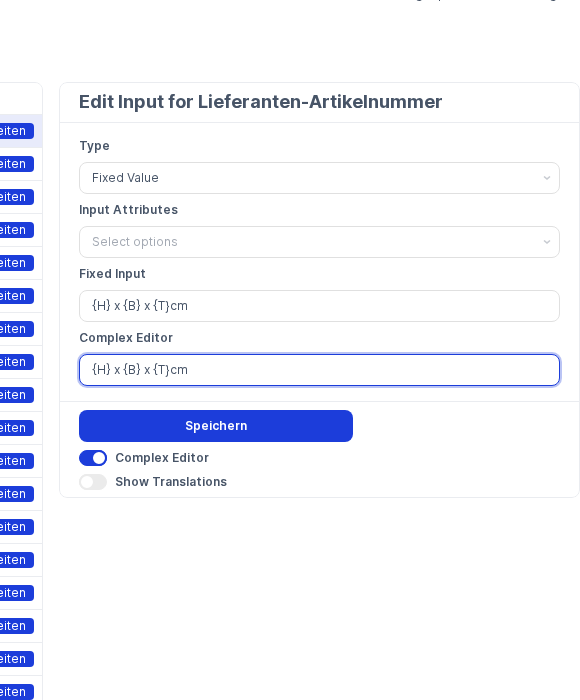
Im Complex Editor kombinieren Sie Produktattribute in geschweiften Klammern mit festem Text – zum Beispiel {H} x {B} x {T}cm.
Der Mapping Editor verknüpft Ihre shopvibes-Attribute mit den Feldern eines Partner-Templates. Über Bearbeiten öffnen Sie die Eingabe eines einzelnen Feldes. Dort finden Sie den Schalter Complex Editor: Alles in { } wird als Produktattribut gelesen, alles andere wird unverändert ausgegeben.
Ein typisches Maßfeld sieht so aus: {H} x {B} x {T}cm.
-
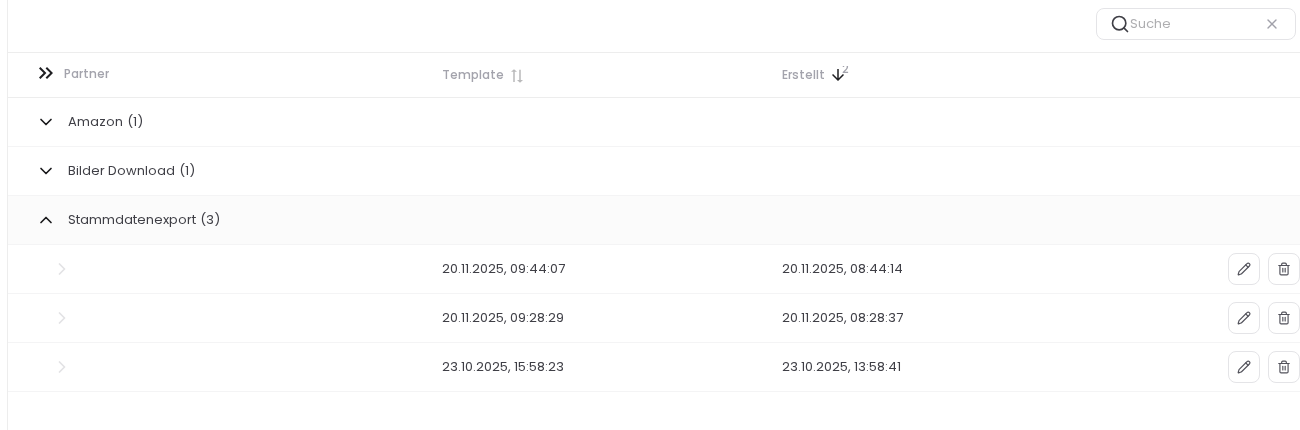
Zum Mapping Editor navigieren
- Öffnen Sie in shopvibes Einstellungen.
- Klicken Sie auf Vorlagen.
- Öffnen Sie die gewünschte Vorlage über das Öffnen-Symbol in der Zeile.
-
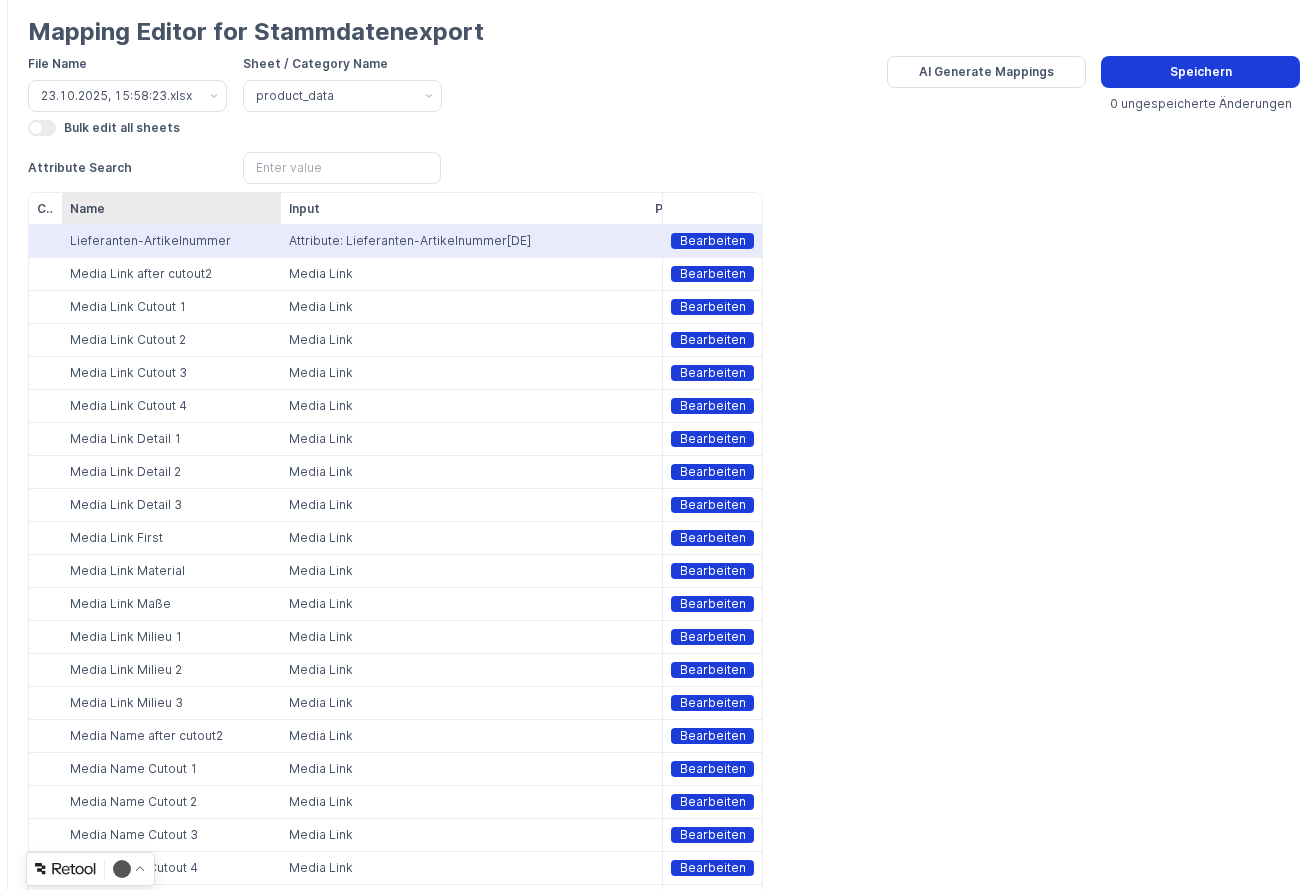
Datei und Blatt prüfen
- Oben im Mapping Editor stehen File Name und Sheet / Category Name.
- Die Tabelle zeigt die Partner-Felder unter Name, die aktuelle Zuordnung unter Input und die Aktion Bearbeiten.
-
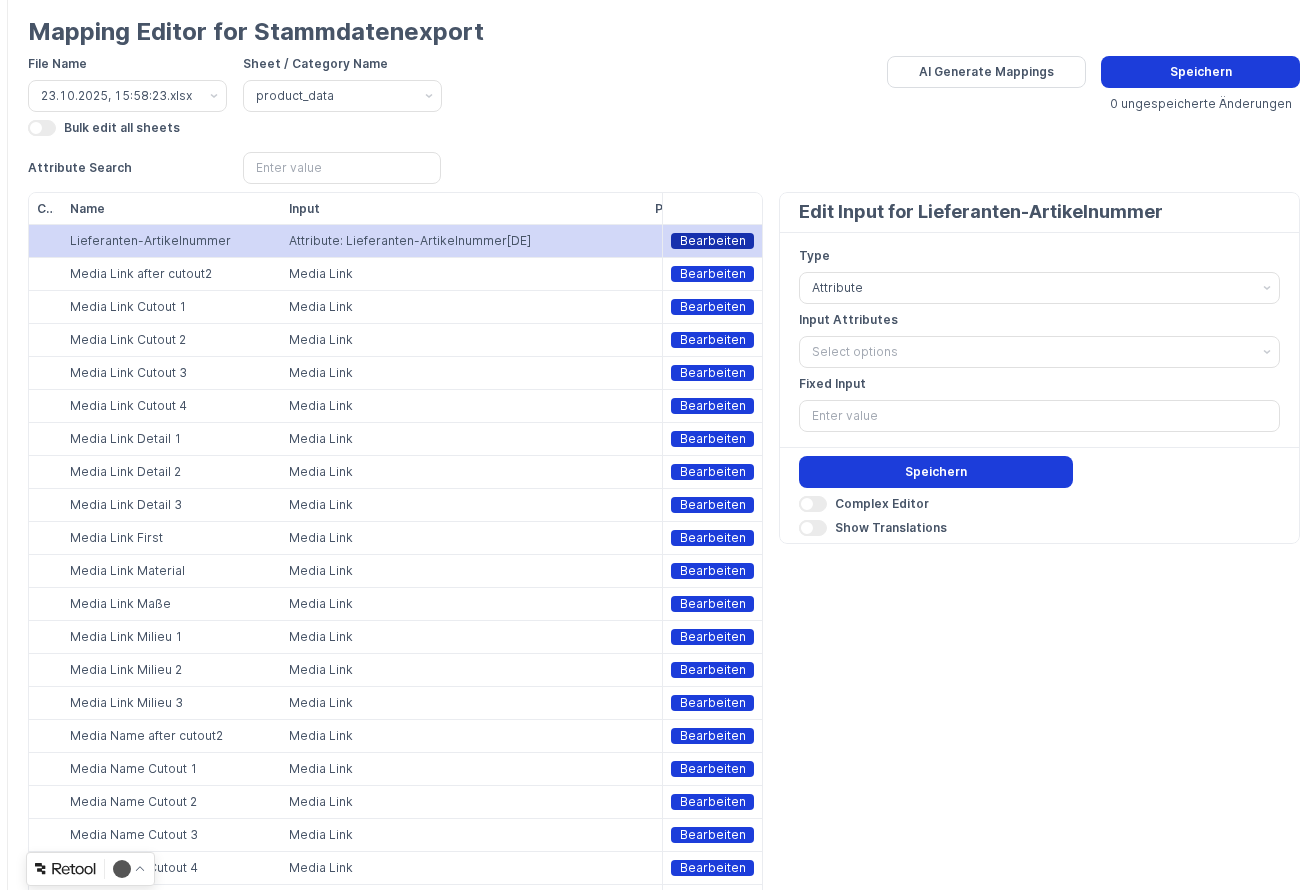
Eingabe eines Feldes öffnen
- Klicken Sie in der gewünschten Zeile auf Bearbeiten.
- Rechts öffnet sich Edit Input für dieses Feld.
- Sie sehen unter anderem Type, Input Attributes, Fixed Input, den Schalter Complex Editor sowie Speichern.
-
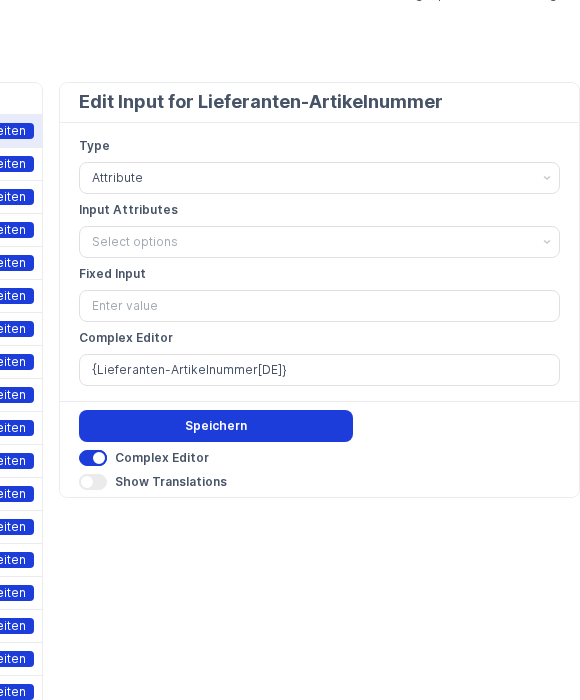
Complex Editor aktivieren
- Schalten Sie Complex Editor ein.
- Es erscheint ein zusätzliches Textfeld Complex Editor. Darin steht zunächst das aktuell gemappte Attribut, zum Beispiel
{Lieferanten-Artikelnummer[DE]}.
-
Formel aus Attributen und Text schreiben
- Alles in geschweiften Klammern ist ein Attribut aus dem Produkt, zum Beispiel
{H},{B}oder{T}. - Alles außerhalb der Klammern bleibt unverändert, zum Beispiel Leerzeichen,
xodercm. - Beispiel für ein Maßfeld:
{H} x {B} x {T}cm. - Nutzen Sie den exakten Attributnamen, so wie er in shopvibes hinterlegt ist (häufig mit Locale, etwa
{Lieferanten-Artikelnummer[DE]}).
- Alles in geschweiften Klammern ist ein Attribut aus dem Produkt, zum Beispiel
-
Änderung speichern
- Klicken Sie im Panel auf Speichern.
- Speichern Sie anschließend oben rechts im Mapping Editor, falls dort ungespeicherte Änderungen angezeigt werden.
Hinweise
Abschnitt betitelt „Hinweise“- Type bestimmt die Art der Zuordnung. Im Editor stehen unter anderem Attribute, Fixed Value, Mapper, Media Link und Multiplier. Der Complex Editor ist vor allem für Text- und Attributfelder gedacht, nicht für Media-Link-Felder.
- Input Attributes wählt die Quellattribute. Fixed Input nimmt festen Text auf. Im Complex Editor dürfen beide in einer Formel vorkommen.
- Eine Übersicht zum Mapping Editor selbst finden Sie unter Mapping Editor: Mapping & Value Management.
Weitere Hilfestellungen
Abschnitt betitelt „Weitere Hilfestellungen“- Bei Fragen stehen wir unter success@shop-vibes.de zur Verfügung.