Um Bestände aus Shopware 6 automatisch in shopvibes zu importieren, muss ein Feed in Shopware eingerichtet werden. Der Feed kann dann automatisch importiert werden.
Mit dieser Anleitung können Sie Produktdaten und Beständeaus Shopware 6 automatisch in Shopvibes importieren.
-
Shopware-Admin öffnen
- Melden Sie sich im Shopware 6 Admin-Panel an.
-
Neuen Verkaufskanal anlegen
-
Navigieren Sie in der linken Seitenleiste zu „Verkaufskanäle“.
-
Klicken Sie auf „Verkaufskanal hinzufügen“.
-
Wählen Sie als Typ „Produktvergleich“ aus.
- Dieser Typ ermöglicht die Ausgabe eines Produktdaten-Feeds.
-
-
Feed konfigurieren
-
Geben Sie dem Verkaufskanal einen Namen, z. B. „Shopvibes Produktfeed“.
-
Im Bereich „Template“ definieren Sie, welche Produktattribute exportiert werden sollen.
-
Beispielhafte Attribute: Name, Beschreibung, Preis, Kategorie, Lagerbestand, Bild-URLs etc.
-
Das Template bestimmt das Format des Feeds.
-
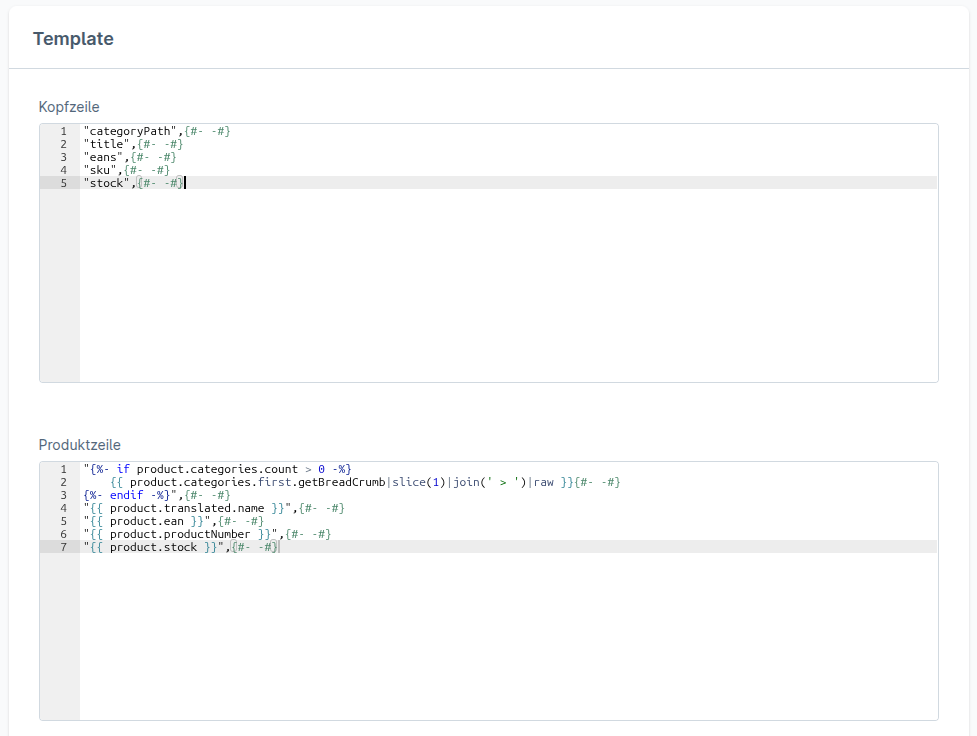
Kopfzeile
"categoryPath",{#- -#} "title",{#- -#} "eans",{#- -#} "sku",{#- -#} "stock",{#- -#}Produktzeile
"{%- if product.categories.count > 0 -%} {{ product.categories.first.getBreadCrumb|slice(1)|join(' > ')|raw }}{#- -#} {%- endif -%}",{#- -#} "{{ product.translated.name }}",{#- -#} "{{ product.ean }}",{#- -#} "{{ product.productNumber }}",{#- -#} "{{ product.stock }}",{#- -#} -
-
Produkte auswählen
-
Im Feld „Storefront Verkaufskanal“ wählen Sie aus, welche Produkte in den Feed aufgenommen werden sollen.
- z. B. alle Produkte eines bestimmten Verkaufskanals oder einer bestimmten Kategorie.
-
-
Exporteinstellungen vornehmen
-
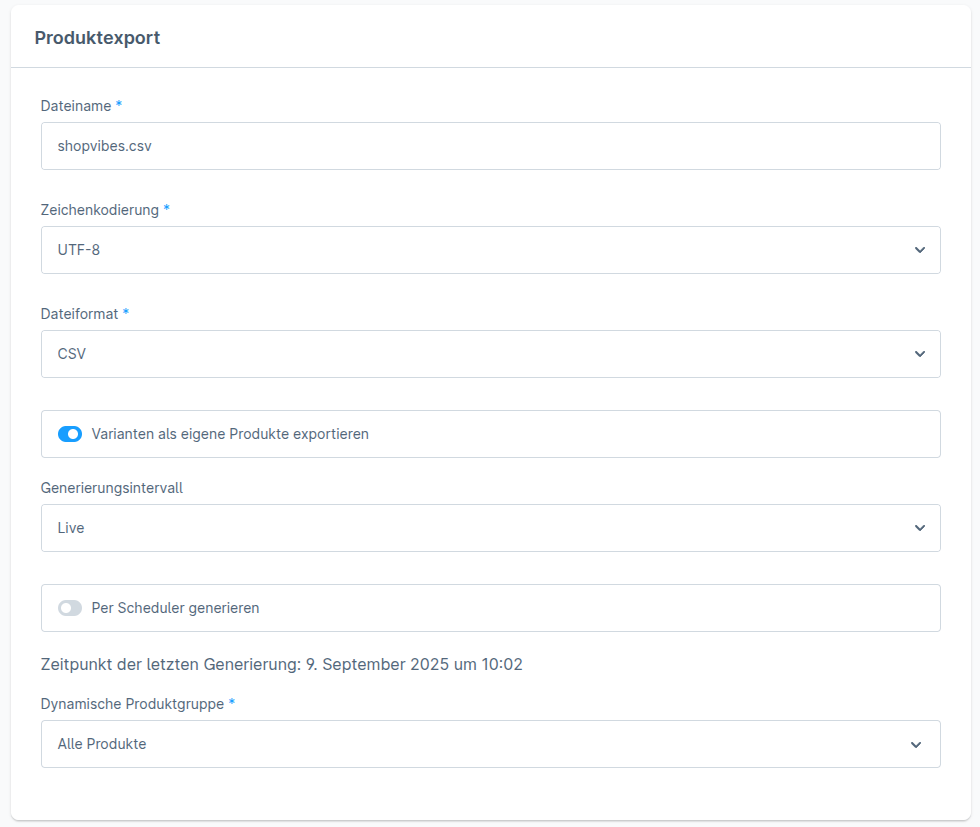
Navigieren Sie zum Bereich „Produkt-Export“.
-
Übernehmen Sie die Einstellungen wie im folgenden Bild.
-
-
Feed-URL an Shopvibes übermitteln
-
Nach dem Speichern wird eine Feed-URL generiert.
-
Diese Shopware-URL unter API-Zugangsenden Sie an das Shopvibes-Team.
-
Wir richten den automatischen Import auf unserer Seite ein.
-