In shopvibes können Sie eigene Medien-Tags anlegen, um Ihre Mediendateien zu kategorisieren und ihnen automatisiert zuzuordnen. Diese Anleitung zeigt Schritt für Schritt, wie Sie einen neuen Medien Tag erstellen.
Medien Tag erstellen
Abschnitt betitelt „Medien Tag erstellen“-
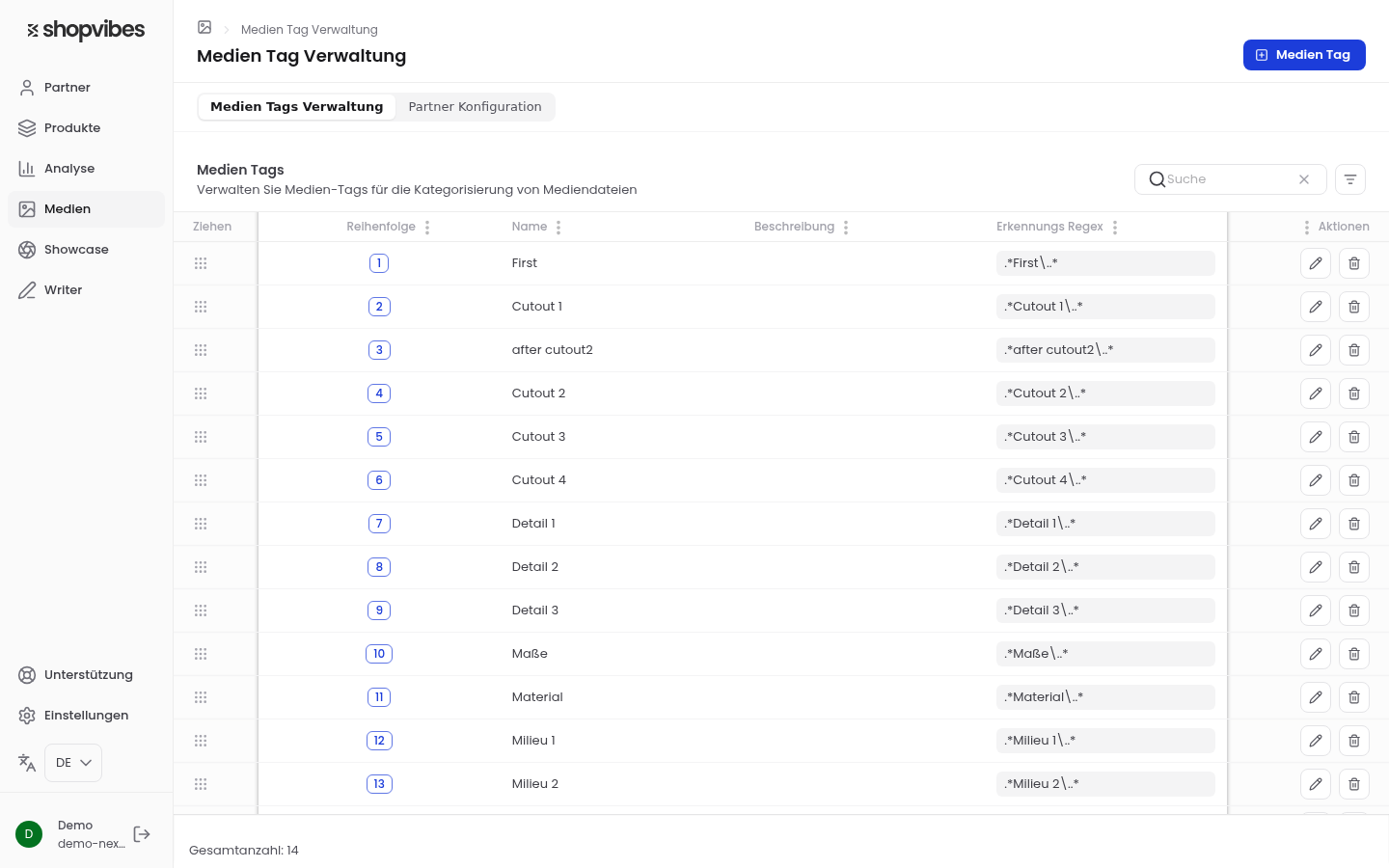
Zur Medien Tag Verwaltung navigieren
- Öffnen Sie in shopvibes den Bereich Medien.
- Klicken Sie auf Einstellungen, um zur Medien Tag Verwaltung zu gelangen.
- Sie befinden sich automatisch im Tab Medien Tags Verwaltung mit einer Übersicht aller bestehenden Medien Tags.
-
Dialog zum Erstellen öffnen
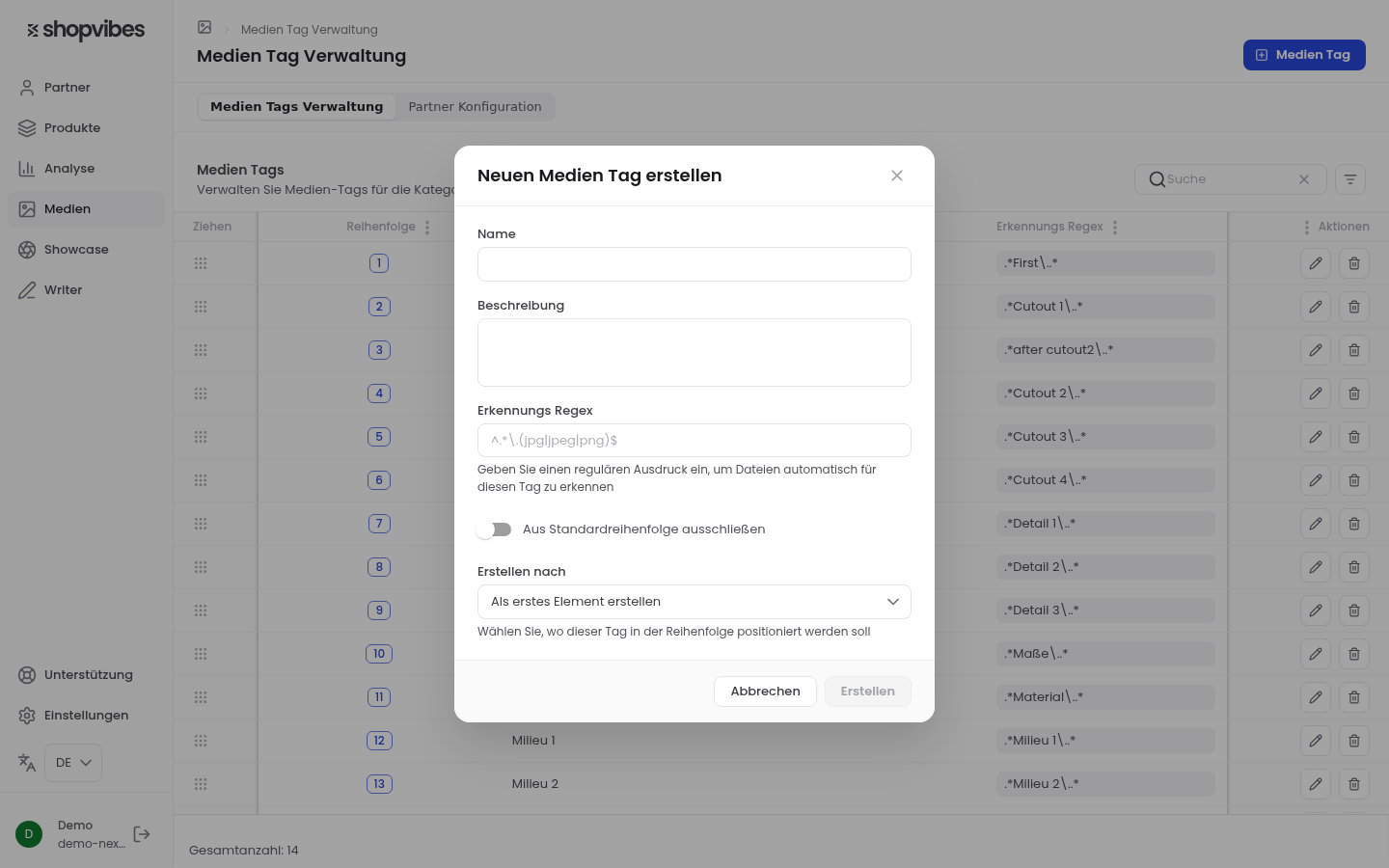
- Klicken Sie oben rechts auf Medien Tag, um den Dialog Neuen Medien Tag erstellen zu öffnen.
-
Angaben zum Tag ausfüllen
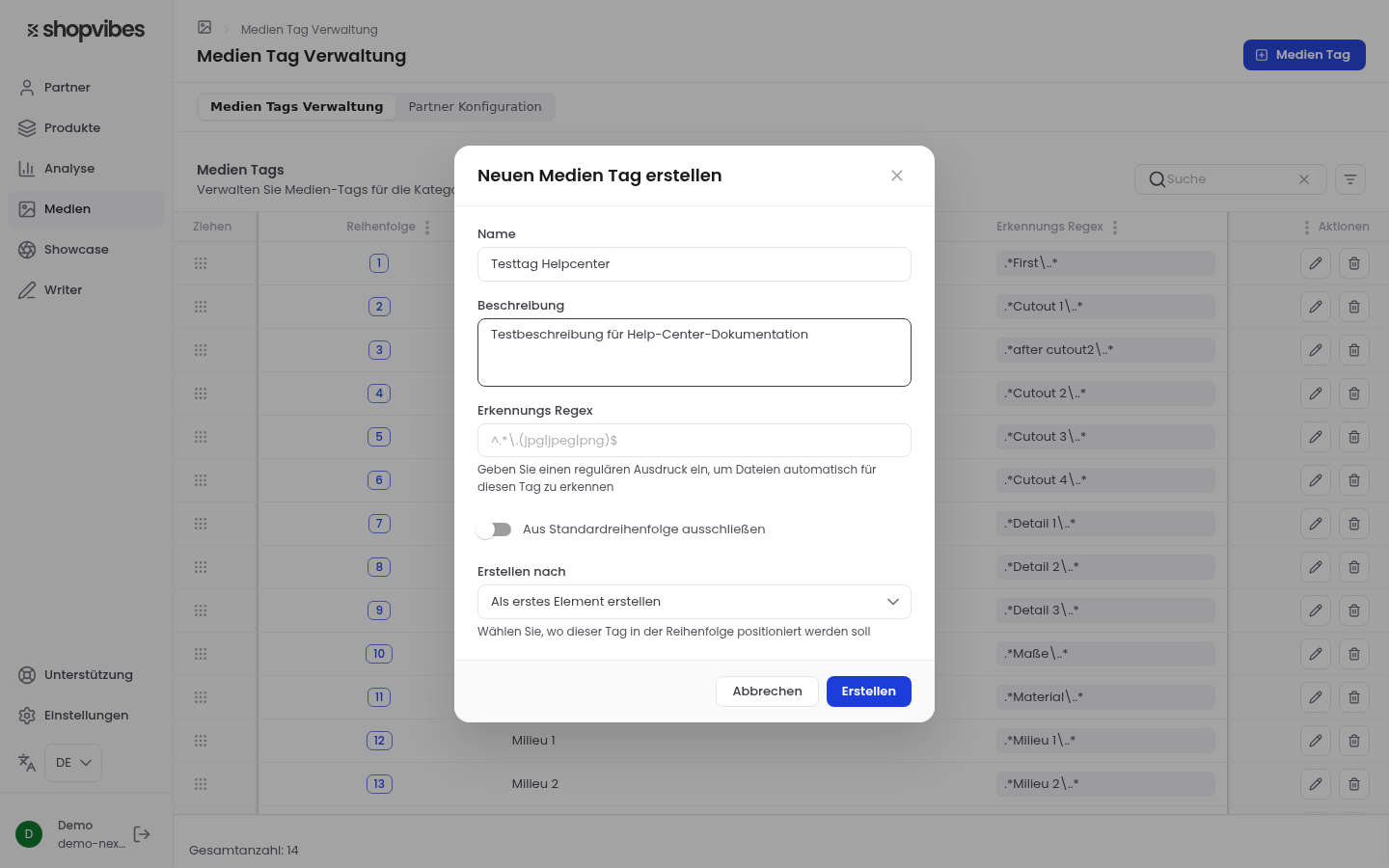
- Name: Vergeben Sie einen eindeutigen Namen (2–50 Zeichen). Der Name darf nicht bereits von einem bestehenden Tag verwendet werden.
- Beschreibung (optional): Beschreiben Sie kurz, wofür der Tag verwendet wird (max. 200 Zeichen).
- Erkennungs Regex (optional): Hinterlegen Sie einen regulären Ausdruck (z. B.
^.*\.(jpg|jpeg|png)$), damit shopvibes Mediendateien anhand ihres Dateinamens automatisch diesem Tag zuordnet. - Aus Standardreihenfolge ausschließen: Aktivieren Sie diesen Schalter, wenn der Tag bei der Standard-Ausspielreihenfolge der Medien ignoriert werden soll.
- Erstellen nach: Wählen Sie, an welcher Position der neue Tag in der Reihenfolge der Medien Tags stehen soll (Standard: als erstes Element).
-
Tag speichern
- Klicken Sie auf Erstellen.
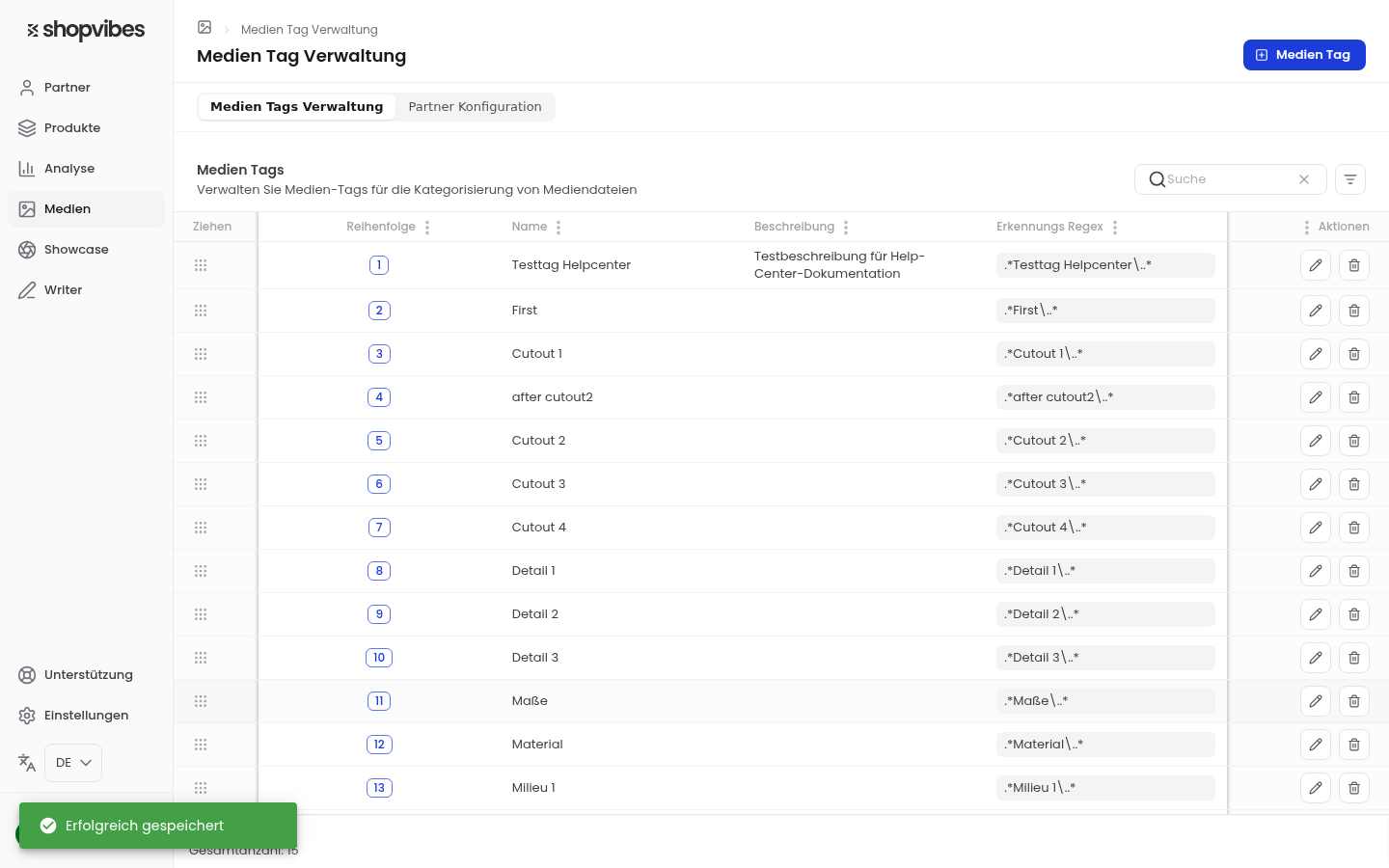
- shopvibes bestätigt die Erstellung mit der Meldung „Erfolgreich gespeichert“, und der neue Tag erscheint in der Tabelle Medien Tags.
Ergebnis
Abschnitt betitelt „Ergebnis“- Der neue Medien Tag steht Ihnen ab sofort bei der Zuordnung von Mediendateien zur Verfügung.
- Sie können die Reihenfolge der Medien Tags jederzeit per Drag-and-Drop in der Tabelle anpassen oder einen Tag über die Bearbeiten- bzw. Löschen-Aktion in der jeweiligen Zeile verwalten.
Weitere Hilfestellungen
Abschnitt betitelt „Weitere Hilfestellungen“- Bei Fragen stehen wir jederzeit unter success@shop-vibes.de zur Verfügung.