So verbinden Sie ChatGPT oder Claude über unseren MCP-Server mit Ihrem shopvibes-Konto und arbeiten direkt im Chat mit Ihren Produkten, Partnern, Listings und Medien.
Mit dem shopvibes MCP-Server verbinden Sie KI-Assistenten wie ChatGPT oder Claude direkt mit Ihrem shopvibes-Konto. Danach können Sie im Chat zum Beispiel fragen: „Welche meiner Produkte haben noch keine Bezeichnung?“ oder „Liste die Produkte X und Y bei Partner Z“. Der Assistent greift dafür mit Ihren Zugangsdaten auf shopvibes zu.
Was der Assistent kann
Abschnitt betitelt „Was der Assistent kann“Je nach aktuellem Beta-Stand stehen unter anderem diese Funktionen zur Verfügung:
- Produkte abfragen, gezielt mit ausgewählten Feldern (z. B. Bezeichnung, Artikelnummer)
- Partner und deren Vorlagen anzeigen
- Listings anzeigen, neue Listings anlegen und die Ergebnisse eines Listings abrufen
- Medien suchen sowie Bilder Produkten zuordnen oder davon lösen
Der Assistent sieht dabei genau das, was Sie auch in shopvibes sehen: Er arbeitet immer im Namen des angemeldeten Benutzers und mit dessen Berechtigungen. Für Teammitglieder mit eingeschränkten Rechten (z. B. Vertriebsmitarbeiter) gelten dieselben Einschränkungen wie in der App.
Schritt 1: Zugangsdaten bei uns anfragen
Abschnitt betitelt „Schritt 1: Zugangsdaten bei uns anfragen“Damit die Anmeldung (OAuth2) funktioniert, benötigen Sie eine Client-ID und ein Client-Secret von uns. Diese erhalten Sie während der Beta auf Anfrage.
Schreiben Sie uns dazu eine kurze E-Mail an success@shop-vibes.de mit:
- Ihrem Firmennamen bzw. Ihrem shopvibes-Konto
- dem KI-Tool, das Sie anbinden möchten (ChatGPT oder Claude)
Wir senden Ihnen die Zugangsdaten dann zu. Bitte behandeln Sie das Client-Secret wie ein Passwort und geben Sie es nicht weiter.
Schritt 2: Verbindung einrichten
Abschnitt betitelt „Schritt 2: Verbindung einrichten“Sie benötigen für beide Tools die Adresse des MCP-Servers:
https://app.shop-vibes.de/mcp-
Öffnen Sie in ChatGPT die Seite Plugins (in den Einstellungen unter „Integrationen“ → „Plugins“ → „Browse directory“ oder direkt unter chatgpt.com/plugins).
-
Klicken Sie oben rechts auf „Add“ und wählen Sie „Add custom MCP server“.
-
Füllen Sie die Felder aus:
- Name: z. B. „shopvibes“
- Description: z. B. „Produkte, Partner, Listings und Medien aus shopvibes“
- Connection: „Server URL“ und
https://app.shop-vibes.de/mcp - Authentication: OAuth
-
Klappen Sie „Advanced OAuth settings“ auf. ChatGPT liest die Anmeldedaten von shopvibes automatisch aus und wählt als Registration method „User-Defined OAuth Client“. Tragen Sie dort die OAuth client ID und das OAuth client secret ein, die Sie von uns erhalten haben. Stellen Sie die Token endpoint auth method auf
client_secret_post. Alle übrigen Felder lassen Sie unverändert.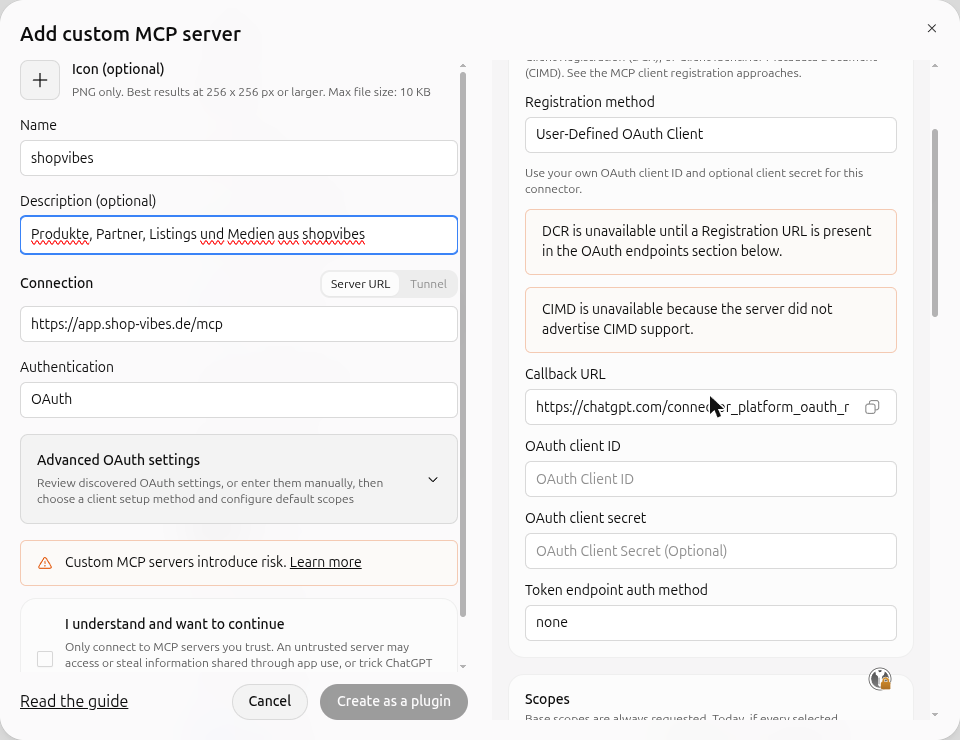
-
Setzen Sie den Haken bei „I understand and want to continue“ und klicken Sie auf „Create as a plugin“.
-
ChatGPT öffnet nun die shopvibes-Anmeldung. Melden Sie sich mit Ihren gewohnten shopvibes-Zugangsdaten an.
-
Fertig: Das Plugin „shopvibes“ erscheint unter Einstellungen → Plugins und kann in Ihren Chats verwendet werden.
Hinweis: OpenAI passt die Menübezeichnungen in ChatGPT gelegentlich an. In Business- und Enterprise-Arbeitsbereichen kann es sein, dass ein Administrator eigene MCP-Server zuerst freigeben muss.
-
Öffnen Sie in Claude die Einstellungen und dort den Bereich „Connectors“. In Team- und Enterprise-Plänen richtet ein Owner den Connector unter Organisationseinstellungen → Connectors → Hinzufügen → Benutzerdefiniert → Web ein; die Teammitglieder melden sich anschließend jeweils selbst an.
-
Klicken Sie auf „Eigenen Connector hinzufügen“ (Add custom connector).
-
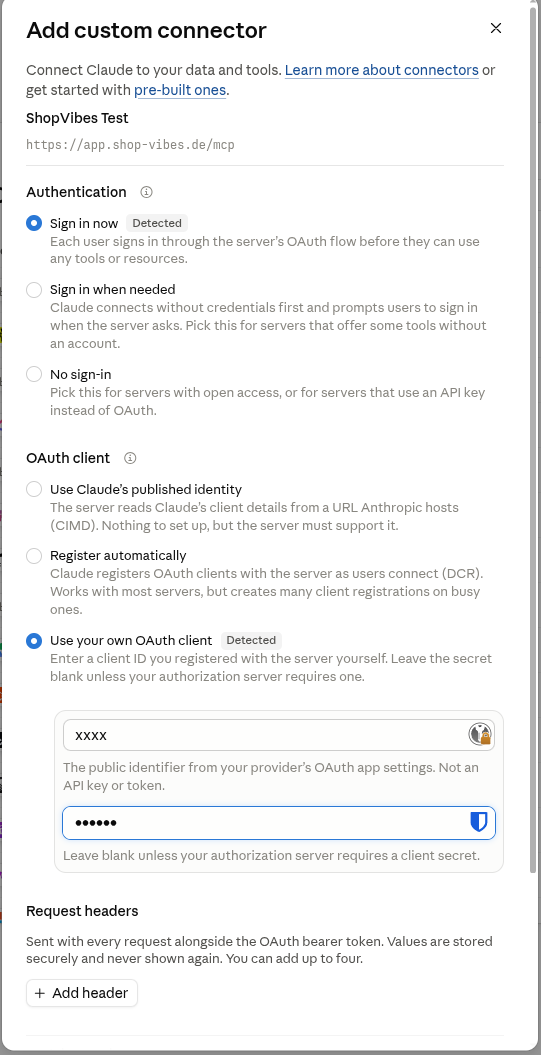
Vergeben Sie einen Namen (z. B. „shopvibes“) und tragen Sie als Server-URL
https://app.shop-vibes.de/mcpein. -
Wählen Sie unter „Authentication“ die Option „Sign in now“ und unter „OAuth client“ die Option „Use your own OAuth client“. Tragen Sie in die beiden Felder darunter die Client-ID und das Client-Secret ein, die Sie von uns erhalten haben. „Request headers“ benötigen Sie nicht.
-
Bestätigen Sie mit „Add“ (Hinzufügen) und klicken Sie anschließend beim neuen Connector auf „Connect“ (Verbinden).
-
Melden Sie sich im sich öffnenden Fenster mit Ihren gewohnten shopvibes-Zugangsdaten an.
-
Fertig: Claude kann den Connector jetzt in Ihren Chats verwenden. Über das Werkzeug-Menü im Chat können Sie ihn bei Bedarf ein- oder ausschalten.
Hinweis: Eigene Connectors stehen in Claude in den kostenpflichtigen Plänen (Pro, Max, Team, Enterprise) zur Verfügung. Die Verbindung gilt auch für die Claude Desktop-App und die mobile App.
Beispiele: Das können Sie fragen
Abschnitt betitelt „Beispiele: Das können Sie fragen“- „Zeige mir meine Produkte mit Bezeichnung und Artikelnummer.“
- „Welche Partner sind in meinem shopvibes-Konto angebunden?“
- „Lege ein Listing für die Artikel 4711 und 4712 bei Partner XY an und sag mir danach, ob es Fehler gab.“
- „Ordne die Bilder mit dem Tag ‚Freisteller’ den passenden Produkten zu.“
Tipp: Lassen Sie sich vor Änderungen (z. B. neuen Listings oder Bildzuordnungen) vom Assistenten zuerst zeigen, was er vorhat. KI-Assistenten können Fehler machen. Prüfen Sie wichtige Ergebnisse deshalb im Zweifel direkt in shopvibes.
Häufige Fragen
Abschnitt betitelt „Häufige Fragen“Die Anmeldung schlägt fehl oder es erscheint ein Fehler wie „invalid client“. Prüfen Sie, ob Client-ID und Client-Secret vollständig und ohne Leerzeichen eingetragen sind. Besteht das Problem weiter, melden Sie sich bei uns. Während der Beta schalten wir die Verbindung für jedes Tool einzeln frei.
Der Assistent findet keine Daten. Der Assistent sieht nur die Daten des Benutzers, mit dem Sie sich angemeldet haben. Prüfen Sie, ob Sie sich mit dem richtigen shopvibes-Konto verbunden haben.
Wie trenne ich die Verbindung wieder? Entfernen Sie den Connector in den Einstellungen von ChatGPT bzw. Claude. Der Assistent hat danach keinen Zugriff mehr auf Ihr shopvibes-Konto.
Weitere Hilfestellungen
Abschnitt betitelt „Weitere Hilfestellungen“Bei Fragen zur Einrichtung oder für Ihre Zugangsdaten erreichen Sie uns jederzeit unter success@shop-vibes.de.