So exportieren Sie ausgewählte Produkte und erzeugen zusätzlich eine ZIP-Datei mit den Mediendateien, benannt nach dem für den Partner hinterlegten Namensschema.
Wenn Ihr Partner die Bilder nicht über Links, sondern als Dateipaket benötigt, können Sie beim Produktexport eine ZIP-Datei mit Medien erzeugen. Die Dateien in der ZIP werden nach einem Namensschema benannt, das unser Customer-Success-Team für den Partner hinterlegt hat – so passen die Dateinamen zu dem, was der Partner erwartet.
Voraussetzungen
Abschnitt betitelt „Voraussetzungen“- Der Partner ist ein Template-Partner (manueller Export, keine direkte Schnittstellen-Übermittlung).
- Für den Partner ist ein Template hinterlegt.
- Unser Customer-Success-Team hat für den Partner ein Namensschema für die Mediendateien eingerichtet.
- Die ausgewählten Produkte haben zugeordnete Mediendateien.
Schritt-für-Schritt-Anleitung: Medien-ZIP für einen Partner erzeugen
Abschnitt betitelt „Schritt-für-Schritt-Anleitung: Medien-ZIP für einen Partner erzeugen“-
Partner öffnen
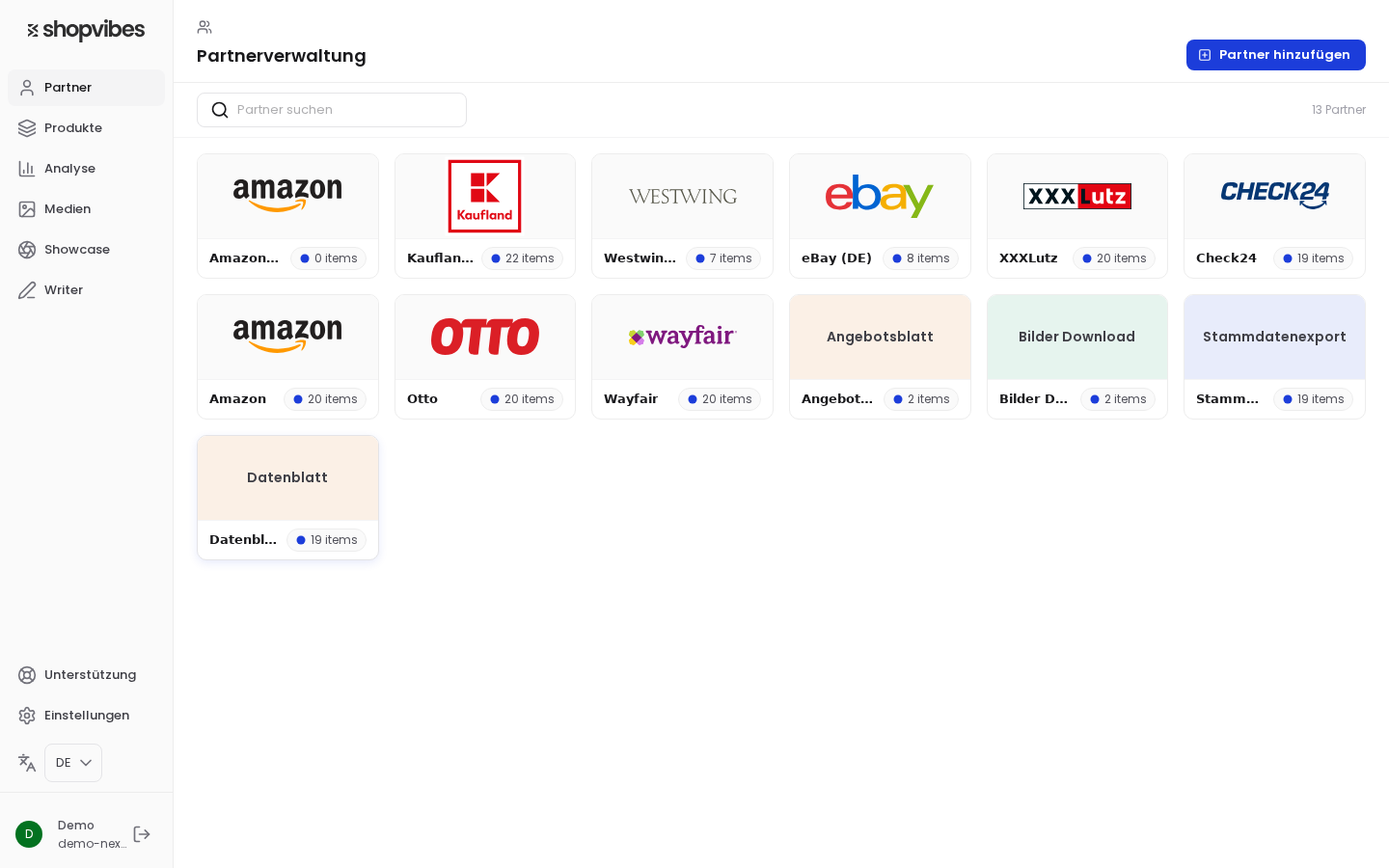
Gehen Sie in die Partnerverwaltung und öffnen Sie den gewünschten Partner.
-
Produkte für den Export auswählen
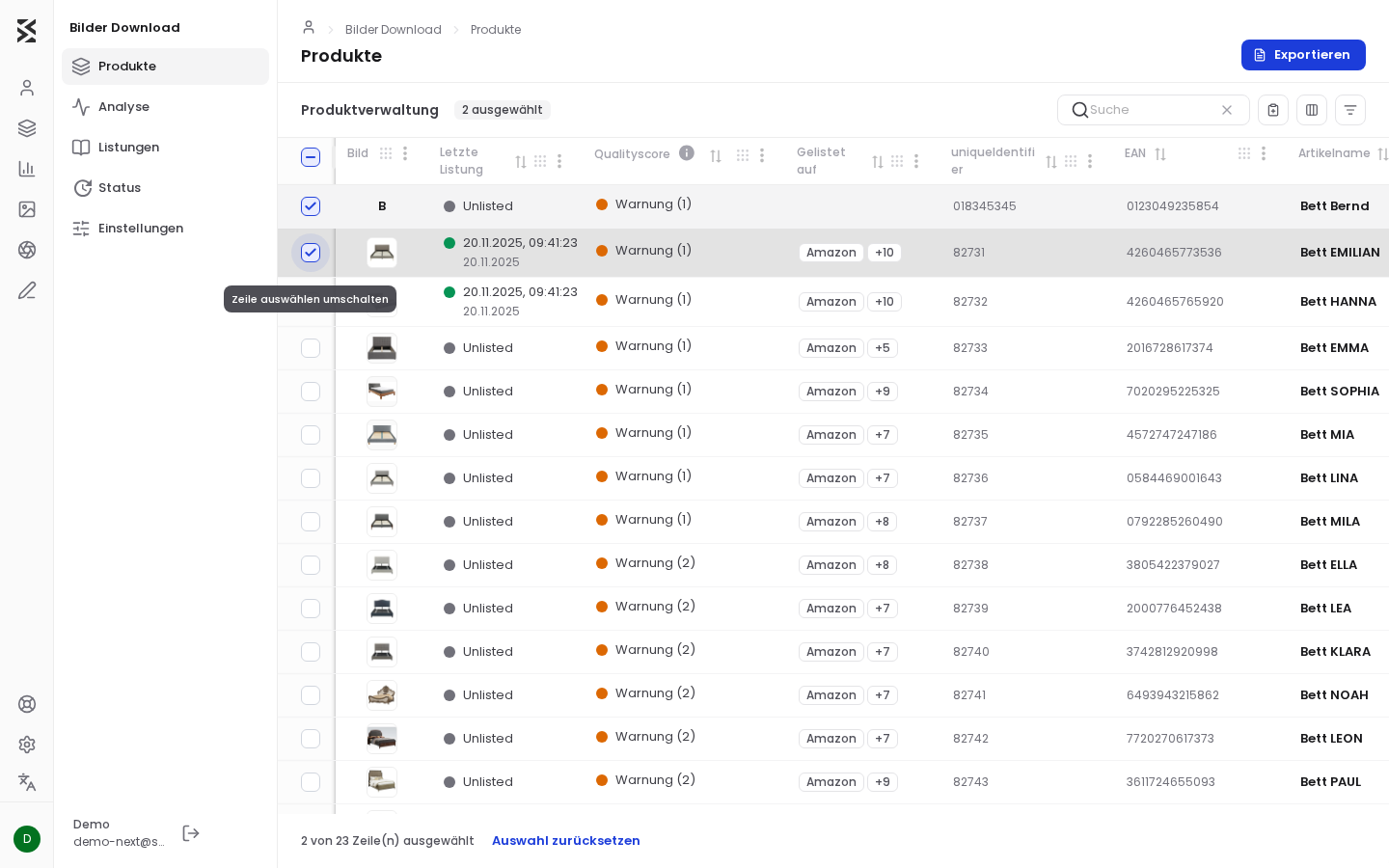
Im Reiter Produkte markieren Sie die Produkte, deren Medien der Partner erhalten soll. Oben sehen Sie die Anzahl der ausgewählten Produkte (z. B. 2 ausgewählt).
Klicken Sie anschließend oben rechts auf Exportieren.
-
ZIP-Datei im Export-Dialog aktivieren
Es öffnet sich der Dialog „X Produkt(e) exportieren“.
- Geben Sie unter Name für Export eingeben einen eindeutigen Listungsnamen ein (oder übernehmen Sie den vorgeschlagenen Zeitstempel).
- Wählen Sie das passende Template aus.
- Setzen Sie den Haken bei ZIP-Datei mit Medien für Export erstellen.
- Klicken Sie auf Speichern.
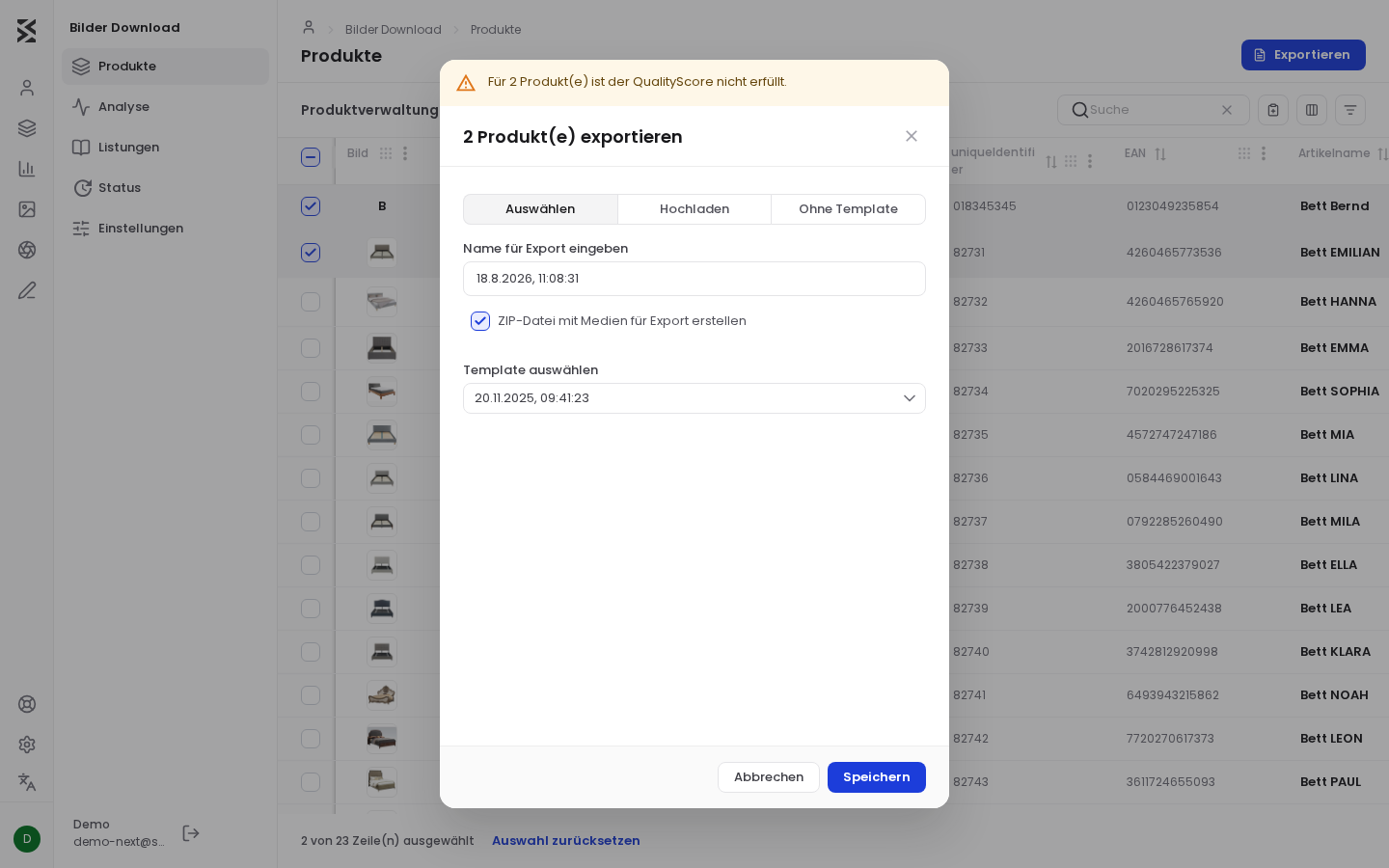
Ohne diesen Haken wird nur die Produktdatei (z. B. Excel) erzeugt – nicht die Medien-ZIP.
-
Verarbeitung abwarten
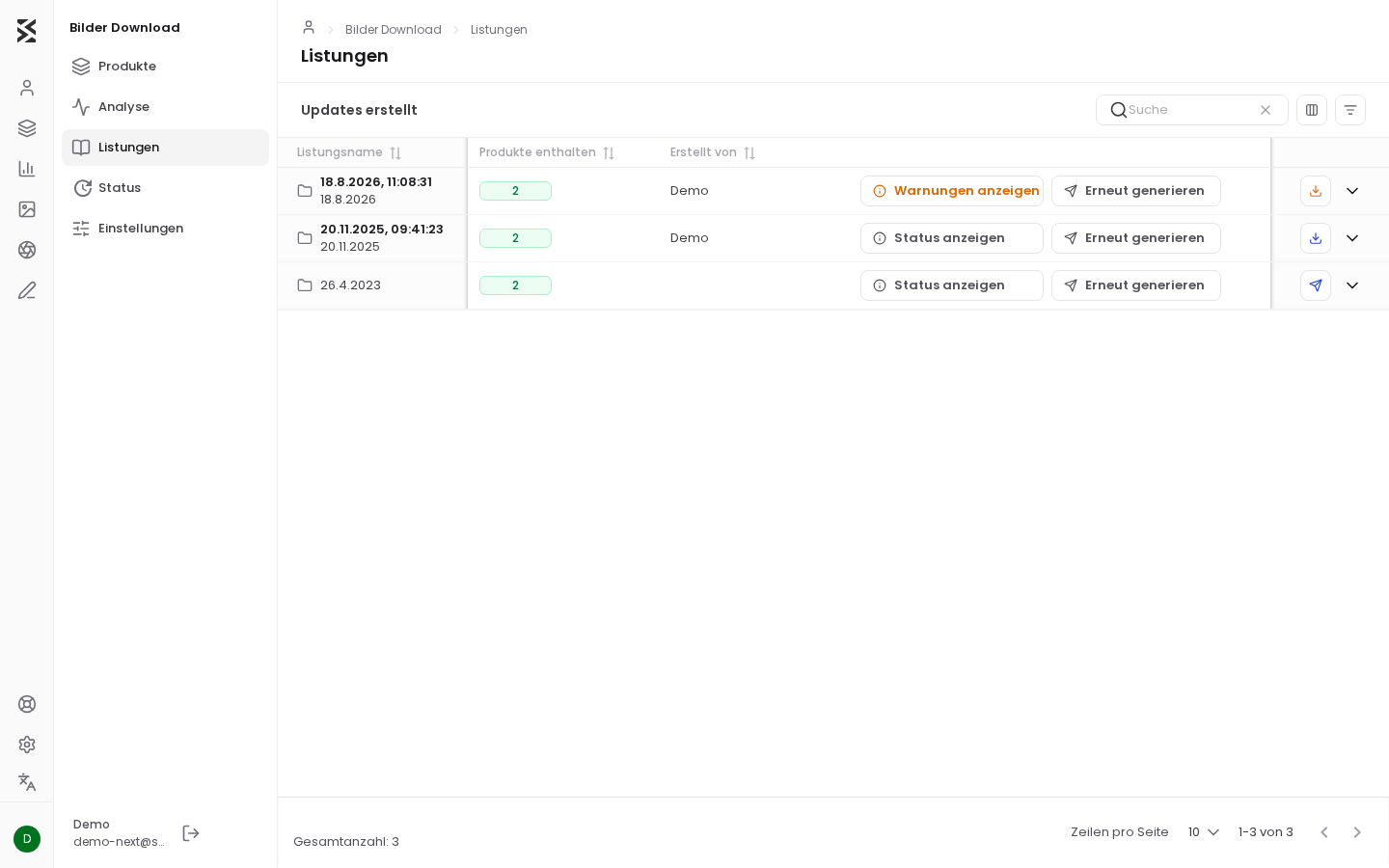
Nach dem Speichern wechselt shopvibes in den Reiter Listungen. Die neue Listung erscheint zunächst mit dem Status Ausstehend bzw. dem Hinweis Produktdaten in Bearbeitung.
Sobald die Verarbeitung abgeschlossen ist, ändert sich der Status (z. B. Warnungen anzeigen oder Status anzeigen). Sie können die Listung bei Bedarf über Erneut generieren neu erzeugen.
-
ZIP-Datei herunterladen
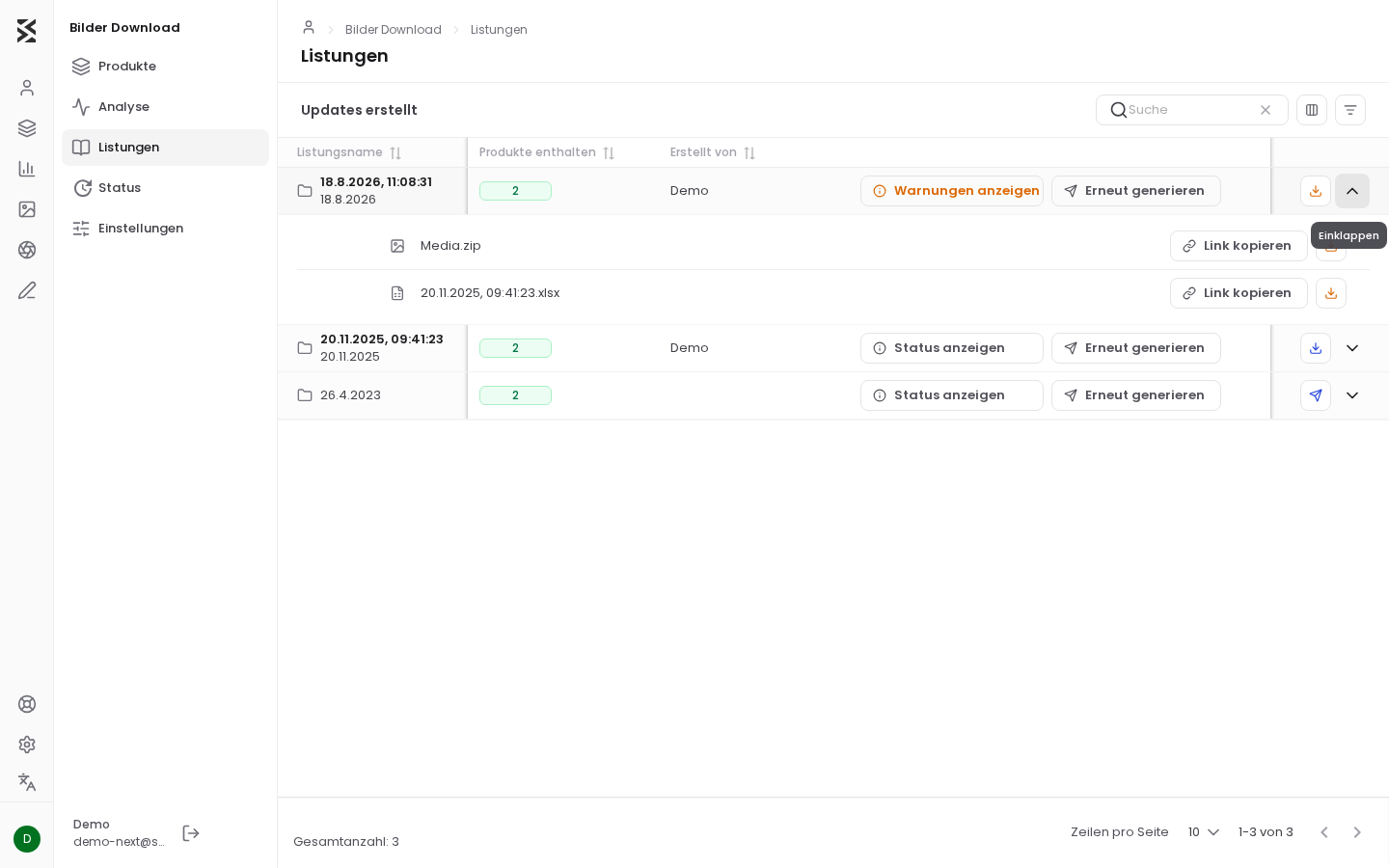
Klicken Sie in der Zeile der Listung auf Erweitern. Unter der Listung erscheinen die Ergebnisdateien:
- die Produktdatei (z. B.
….xlsx) - Media.zip – das Paket mit den Mediendateien
Laden Sie Media.zip über das Download-Symbol herunter. Über Link kopieren können Sie den Download-Link auch weitergeben.
- die Produktdatei (z. B.
Was enthält die ZIP-Datei?
Abschnitt betitelt „Was enthält die ZIP-Datei?“- Die ZIP heißt in der Listung Media.zip.
- Enthalten sind die Mediendateien der ausgewählten Produkte.
- Die Dateinamen haben nichts mit der Excel-Datei oder deren Spalten zu tun. Sie folgen einem Namensschema, das unser Customer-Success-Team für den Partner definiert hat (z. B. Artikelnummer plus laufende Nummer), nicht den ursprünglichen Upload-Namen. So kann der Partner die Bilder direkt seinem Import zuordnen.
- Möchten Sie ein anderes Namensschema, wenden Sie sich an success@shop-vibes.de – wir passen es für den Partner an.
- Welche Medien in welcher Reihenfolge enthalten sind, steuern – falls konfiguriert – die Media Buckets.
Hinweise
Abschnitt betitelt „Hinweise“- Produkte ohne zugeordnete Medien werden in der ZIP übersprungen. In der Statusansicht der Listung kann dazu eine Warnung erscheinen.
- Ein nicht erfüllter QualityScore verhindert den Export nicht – shopvibes zeigt im Dialog lediglich einen Hinweis.
- Die Medien-ZIP steht zusätzlich unter Einstellungen des Partners bei den Feed-Links bereit (ebenfalls als Media.zip).
Verwandte Artikel
Abschnitt betitelt „Verwandte Artikel“- Wie erhalte ich Produktexporte? (Template-Partner)
- Media Buckets: Bildreihenfolge pro Partner festlegen
Weitere Hilfestellungen
Abschnitt betitelt „Weitere Hilfestellungen“Bei Fragen stehen wir jederzeit unter success@shop-vibes.de zur Verfügung.